Các chức năng khác
HDSD các chức năng khi sử dụng thiết bị đo nồng độ cồn
I. Khái quát chung
Điều kiện thực hiện
- Khách hàng cần được phân quyền option 4K và sử dụng thiết bị đo nồng độ cồn, app Edriver
Vai trò và các thao tác thực hiện
- Vai trò và thao tác của quản lý
- Phân quyền cho phép lái xe thực hiện việc đo nồng độ cồn trước khi chấm công, hoặc khi khởi hành chuyến đi bằng chức năng Quản lý lái xe/Phân quyền lái xe trên hệ thống FMS
- Xem lại kết quả đô nồng độ cồn của lái xe tại chức năng Thống kê lái xe/Báo cáo đo nồng độ cồn trên hệ thống FMS
- Vai trò và thao tác của lái xe
- Sử dụng thiết bị đo nồng độ cồn, app Edriver giành cho lái xe, bật blutooth để kết nối thiết bị đo nồng độ cồn với app Edriver và thực hiện việc thổi nồng độ cồn theo quy định của quản lý.
- Xem lại kết quả đo nồng độ cồn của mình trực tiếp trên app Edriver
II. Hướng dẫn thao tác thực hiện các chức năng
1. Quản lý thực hiện phân quyền đo nồng độ cồn cho lái xe bằng chức năng Quản lý lái xe/Phân quyền lái xe
Mục đích
- Cho phép quản lý phân quyền cho lái xe thực hiện đo nồng độ cồn
Điều kiện thực hiện
- Tài khoản quản lý phải được phân quyền tính năng Quản lý lái xe/Phân quyền lái xe
Thao tác thực hiện:
- Để phân quyền cho lái xe thực hiện việc đo nồng độ còn, quản lý vào chức năng: Quản lý lái xe/Phân quyền lái xe: Check xanh tuỳ chọn “Đo nồng độ cồn”
Màn hình giao diện hiển thị:

- Trường hợp quản lý muốn lái xe đo nồng độ cồn bắt buộc phải chọn thông tin xe mà lái xe đang điều khiển thì thực hiện check xanh thêm tuỳ chọn: “Đo nồng độ cồn trực tiếp cho xe”
- Trường hợp quản lý muốn ái xe cần phải bắt buộc đo nồng độ cồn sau đó mới được phép chấp công thì thực hiện check xanh thêm tuỳ chọn: “Phải đo nồng độ cồn trực tiếp khi chấp công”
2. Lái xe thực hiện thao tác đo nồng độ cồn và lịch sử đo nồng độ cồn bằng chức năng Kiểm tra nồng độ cồn
Mục đích
- Cho phép lái xe thực hiện kiểm tra nồng độ cồn bằng cách kết nối với thiết bị đo nồng độ cồn qua blutooth, hoặc xem lịch sử đo nồng độ cồn
Điều kiện thực hiện
- Lái xe được quản ý phân quyền “Đo nồng độ cồn”
- Lái xe có sử dụng thiết bị đo nồng độ cồn
- Lái xe cài đặt và sử dụng app Edriver
Thao tác thực hiện
- Vào menu Đo nồng độ cồn
- Màn hình chức năng gồm 2 phần: Phần Kiểm tra cho phép lái xe thực hiện kiểm tra nồng độ cồn, phần Lịch sử cho phép lái xe xem lại lịch sử kiểm tra nồng độ cồn của mình

- Phần Kiểm tra: Bao gồm các thông tin sau
- Lái xe: Hệ thống hiển thị mặc định tên lái xe đang đăng nhập
- Biển số xe: Cho phép lái xe lựa chọn các xe đã được phân quyền
- Để đo nồng độ cồn, lái xe nhấn vào nút nguồn để mở thiết bị đo nồng độ cồn, sau đó thiết bị sẽ tự động kết nối blutooth với ứng dụng. Sau khi thiết bị kết nối ứng dụng, lái xe cần thổi vào thiết bị để đo nồng độ cồn. Nếu lái xe thổi đúng cách, thiết bị sẽ tự động truyền số liệu đo nồng độ cồn lên app edriver và đồng thời app tự động gửi dữ liệu đo nồng độ cồn của lái xe lên hệ thống giám sát hành trình để người quản lý tra cứu được nồng độ cồn của lái xe
- Nếu lái xe được phân thêm quyền Phải đo nồng độ cồn trước khi chấm công, app sẽ yêu cầu lái xe đo nồng độ cồn trước khi thực hiện chấm chông
- Nếu lái xe được phân thêm quyền Đo nồng độ cồn trực tiếp cho xe khi lái xe thực hiện đo nồng độ còn, app sẽ yêu cầu lái xe chọn đúng bsx đang thực hiện điều khiển để tiếp tục việc thực hiện đo nồng độ cồn
3. Quản lý xem lại kết quả đo nồng độ cồn của các lái xe bằng chức năng Báo cáo cáo nồng độ cồn
Mục đích
- Cho phép quản lý xem lại kết quả đo nồng độ cồn của lái xe đạt tiêu chuẩn hay chưa
- Cho phép quản lý kiểm tra danh sách các lái xe chưa thực hiện đo nồng độ cồn để nhắc nhở kịp thời
Điều kiện thực hiện
- Tài khoản quản lý được phân quyền chức năng Thống kê lái xe/Báo cáo nồng độ cồn
Thao tác thực hiện
- Vào nenu Thống kê lái xe/ Báo cáo nồng độ cồn.
- Màn hình chức năng hiển thị:

- Màn hình chức năng gồm 2 phần: Phần Thông tin đội xe cho phép NSD lựa chọn đội xe, lái xe và khoảng thời gian cần báo cáo, Phần Báo cáo chi tiết
- Phần Thông tin đội xe: Gồm các thông tin sau:
- Toàn đội xe: NSD có thể ấn nút
 để chọn đội xe theo yêu cầu báo cáo;
 - Tất cả các lái xe: NSD có thể ấn nút để chọn báo cáo theo tên lái xe;
- Từ: NSD chọn ngày đầu tiên cần báo cáo;
- Đến: NSD chọn ngày cuối cùng cần báo cáo.
- Có các tuỳ chọn check box để người quản lý kiểm tra danh sách lái xe đã thực hiện đo nồng độ cồn hoặc chưa thực hiện đo nồng độ cồn bằng các check box “Hiện thị đã kiểm tra nồng độ cồn” hoặc “Hiện thị chưa kiểm tra nồng độ cồn”
- Toàn đội xe: NSD có thể ấn nút
- Phần Báo cáo chi tiết: Hiển thị các lần đo nồng độ cồn cùng với các thông tin tương ứng của lái xe Gồm các thông tin:
- Thời gian: Ngày, giờ tài xế đo nồng độ cồn;
- Tên lái xe;
- Biển số xe;
- Kết quả nồng độ cồn: Hiển thị kết quả đo nồng độ cồn của lái xe;
- Đo nồng độ cồn: Hiển thị % nồng độ rượu của lái xe khi thực hiện đo nồng độ cồn;
- Chọn biểu tượng
 để in báo cáo;
 - Chọn biểu tượng
 để tải báo cáo dưới dạng excel;
 - Chọn biểu tượng
 để cài đặt ẩn hiện hoặc thay đổi thứ tự sắp xếp cột báo cáo
 - Chọn biểu tượng
 để xem Bảng tiêu chuẩn của các chỉ số
Mã hóa thông tin tài khoản và trình điều khiển và yêu cầu thay đổi mật khẩu sau 60 ngày
I. Mã hóa thông tin: - Mã hóa thông tin về lái xe, tài khoản thành dạng *** tại các trang sau: 1. Cài đặt/Thông tin cơ bản/Tab danh sách lái xe: Toàn bộ thông tin về lái xe được mã hóa thành dạng *** 2. Tìm kiếm giám sát/Giám sát trực tuyến: Thông tin tên lái xe, số gplx, số điện thoại lái xe, CCCD tại bảng thông tin xe page section_spy khi click vào icon xe, và phần thông tin chữ i: Mã hóa thành *** 3. Cài đặt/ Phân quyền: Thông tin về tài khoản và mật khẩu đăng nhập của các tài khoản con được mã hóa thành **** 4. Quản lý lái xe/Phân quyền lái xe: Thông tin về tên lái xe, tài khỏa, mật khẩu cần được mã hóa dưới dạng *** - Các thông tin được mã hóa ở các page trên , NSD muốn xem cần click vào bất kỳ 1 dòng thông tin ****, hệ thống sẽ hiển thị popup nhập lại mật khẩu đăng nhập của tài khoản. Khi NSD nhập đúng mật khẩu, hệ thống sẽ hiển thị đầy đủ thông tin của page mà NSD đang xem dữ liệu. Việc nhập mật khẩu và hiển thị thông tin chỉ có tác dụng cho page mà người dùng đang xem. Cứ sau mỗi 15 phút kể từ khi mở mật khẩu, thông tin lại được mã hóa lại như cũ - Sau khi NSD nhập mật khẩu, hệ thống sẽ mở thông tin page mà NSD đang xem II. Yêu cầu đổi mật khẩu sau 60 ngày - Tại chức năng Cài đặt/Phân quyền: Mật khẩu đăng nhập tài khoản con do admin tạo cần đảm bảo từ 8 ký tự trở lên, chứa đầy đủ các thành phần chữ số, ký tự đặc biệt và chữ cái Ví dụ: A@123456. - Sau mỗi 60 ngày, khi đăng nhập tại trang Giám sát trực tuyến sẽ hiển thị popup cảnh báo người dùng thay đổi mật khẩu. Mật khẩu mới không trùng với mật khẩu NSD đang sử dụng
Telematics_Đánh giá, xếp hạng hành vi lái xe an toàn
I. Mục đích của tài liệu
- Tài liệu xây dựng nhằm mục đích hướng dẫn NSD các thao tác để khai thác dữ liệu về các hành vi lái xe an toàn(Telematics), từ đó có những đánh giá, phương hướng quản lý đội xe một cách hiệu quả và an toàn.
- Toàn bộ các tính năng Telematics đánh giá đầy đủ các hành vi vi phạm lái xe an toàn gồm: Tăng tốc đột ngột (phóng nhanh), giảm tốc đột ngột (phanh gấp), cua gấp, quá tốc độ, lái xe liên tục quá 4h và lái xe liên tục quá 10h/ngày. Giúp các nhà vận tải có cái nhìn chi tiết, trực quan trong việc đánh giá chất lượng lái xe, xe theo các khu vực, đội xe đã được phân công.
- Bộ tính năng của Telematics còn giúp nhà vận tải kiểm tra, thống kê lượng khí thải CO2 từ đó đưa ra quyết định về việc điều chuyển phân công xe thực hiện các công việc vận tải phù hợp.
- Telematics là bộ tính năng được Heiniken và Coca đưa vào để tính điểm cho các đơn vị vận tải có tham gia chở hàng cho Heiniken và Coca
II. Thuật ngữ viết tắt
|
Thuật ngữ/Từ viết tắt |
Định nghĩa |
|
NSD |
Người sử dụng |
|
HDSD |
Hướng dẫn sử dụng |
|
CRM |
Hệ thống hỗ trợ phân quyền người dùng |
III. Phương pháp tính vi phạm lái xe an toàn và điểm an toàn
1. Các hành vi vi phạm lái xe an toàn
- Hệ thống ghi nhận 6 hành vi vi phạm lái xe an toàn gồm:
+ Quá tốc độ: Là trường hợp lái xe tham gia điềm khiển phương tiện vận tải nhưng có tốc độ vướt quá tốc độ cho phép theo cung đường.
+ Lái xe liên tục quá 4h: Là trường hợp lái xe tham gia điều khiển phương tiện vận tải liên trong khoảng thời gian 4h mà không có khoảng dừng nghỉ nào quá 15p.
+ Lái xe liên tục quá 10h/ngày: Là trường hợp lái xe tham giá điều khiển phương tiện vận tải nhưng tổng thời gian lái xe trong ngày vượt quá 10h.
+ Tăng tốc đột ngột (phóng nhanh): Là trường hợp lái xe tham gia điều khiển phương tiện vận tải, tốc độ đạt > 20km/h và liên tục biến thiên tăng trong 3s (từ giây T1 đến giây T4), nếu T4-T1>15km/h thì hệ thống sẽ ghi nhận là tăng tốc độ ngột
+ Giảm tốc đột ngột (phanh gấp): Là trường hợp lái xe tham gia điều khiển phương tiện vận tải có tốc độ đạt > 20km/h, tốc độ liên tục biến thiên giảm trong 3s (từ T1 đến T4) nếu T4-T1>20km/h thì hệ thống sẽ ghi nhận là giảm tốc đột ngột.
+ Cua gấp: Là trường hợp lái xe tham gia điều khiển phương tiện vận tải nếu hướng tăng/giảm liên tục trong 3s (từ T1 đến T4) và đạt tốc độ >17km/h và góc tại T4-T1>45 độ thì ghi nhận là cua gấp.
2. Cách tính điểm an toàn
- Điểm an toàn tương ứng với từng hành vi sẽ được tính dựa theo hệ số vi phạm tương ứng từng hành vi
Hệ số vi phạm= số lần vi phạm/số km mà xe/lái xe di chuyển
- Từ hệ số vi phạm tương ứng, chúng ta đối để được điểm an toàn của từng hành vi tại cột Điểm (Score).
Ví dụ: Nếu lái xe tăng tốc 4 lần trên 10000Km, thì Hệ số vi phạm=0,0004. Do đó Điểm an toàn của hành vi tăng tốc là 100 điểm
|
|
Abnormals per kilometer |
||
|
Score |
Harsh acceleration |
Harsh braking |
Overspeeding |
|
100 |
0,0004 |
0,0028 |
0,0513 |
|
99 |
0,0011 |
0,0046 |
0,128 |
|
98 |
0,0014 |
0,0065 |
0,2012 |
|
97 |
0,0016 |
0,0078 |
0,2503 |
|
96 |
0,0016 |
0,0083 |
0,2592 |
|
95 |
0,0017 |
0,0097 |
0,2733 |
|
94 |
0,0017 |
0,01 |
0,2763 |
|
93 |
0,0018 |
0,0102 |
0,2839 |
|
92 |
0,002 |
0,0104 |
0,3003 |
|
91 |
0,0021 |
0,0111 |
0,3039 |
|
90 |
0,0021 |
0,0118 |
0,3149 |
|
89 |
0,0021 |
0,0127 |
0,3161 |
|
88 |
0,0022 |
0,0133 |
0,321 |
|
87 |
0,0023 |
0,0146 |
0,3247 |
|
86 |
0,0024 |
0,015 |
0,3252 |
|
85 |
0,0025 |
0,0151 |
0,3289 |
|
84 |
0,0025 |
0,0151 |
0,3359 |
|
83 |
0,0026 |
0,0152 |
0,3379 |
|
82 |
0,0027 |
0,0156 |
0,3398 |
|
81 |
0,0027 |
0,0158 |
0,3435 |
|
80 |
0,0028 |
0,0159 |
0,3467 |
|
79 |
0,0028 |
0,0162 |
0,3492 |
|
78 |
0,0029 |
0,0167 |
0,3516 |
|
77 |
0,0029 |
0,0171 |
0,3542 |
|
76 |
0,003 |
0,0173 |
0,3559 |
|
75 |
0,0031 |
0,0175 |
0,3601 |
|
74 |
0,0032 |
0,0176 |
0,3626 |
|
73 |
0,0032 |
0,018 |
0,3649 |
|
72 |
0,0033 |
0,0185 |
0,3709 |
|
71 |
0,0034 |
0,0188 |
0,3725 |
|
70 |
0,0034 |
0,0189 |
0,3763 |
|
69 |
0,0035 |
0,0193 |
0,3772 |
|
68 |
0,0036 |
0,0198 |
0,3837 |
|
67 |
0,0037 |
0,0202 |
0,3934 |
|
66 |
0,0037 |
0,0205 |
0,3959 |
|
65 |
0,0037 |
0,0208 |
0,4002 |
|
64 |
0,0038 |
0,0212 |
0,4054 |
|
63 |
0,0038 |
0,0215 |
0,409 |
|
62 |
0,0039 |
0,0226 |
0,4112 |
|
61 |
0,0039 |
0,0229 |
0,4119 |
|
60 |
0,004 |
0,0231 |
0,4147 |
|
59 |
0,0041 |
0,0232 |
0,4165 |
|
58 |
0,0043 |
0,0235 |
0,4217 |
|
57 |
0,0043 |
0,0237 |
0,4235 |
|
56 |
0,0043 |
0,0246 |
0,4251 |
|
55 |
0,0044 |
0,0247 |
0,4342 |
|
54 |
0,0045 |
0,025 |
0,4372 |
|
53 |
0,0046 |
0,025 |
0,4425 |
|
52 |
0,0046 |
0,0253 |
0,4455 |
|
51 |
0,0047 |
0,0257 |
0,4466 |
|
50 |
0,0047 |
0,0259 |
0,448 |
|
49 |
0,0047 |
0,0263 |
0,45 |
|
48 |
0,0048 |
0,0268 |
0,4503 |
|
47 |
0,0048 |
0,0273 |
0,4515 |
|
46 |
0,0048 |
0,028 |
0,4526 |
|
45 |
0,0049 |
0,0283 |
0,4542 |
|
44 |
0,0049 |
0,0284 |
0,459 |
|
43 |
0,0049 |
0,0285 |
0,4633 |
|
42 |
0,0049 |
0,0287 |
0,4698 |
|
41 |
0,005 |
0,0293 |
0,4718 |
|
40 |
0,0051 |
0,0295 |
0,4747 |
|
39 |
0,0051 |
0,0301 |
0,482 |
|
38 |
0,0052 |
0,0305 |
0,4853 |
|
37 |
0,0053 |
0,0311 |
0,4913 |
|
36 |
0,0053 |
0,0317 |
0,4931 |
|
35 |
0,0053 |
0,0326 |
0,4972 |
|
34 |
0,0054 |
0,033 |
0,5 |
|
33 |
0,0055 |
0,0345 |
0,5029 |
|
32 |
0,0056 |
0,0348 |
0,5033 |
|
31 |
0,0059 |
0,0351 |
0,5057 |
|
30 |
0,0061 |
0,0366 |
0,5086 |
|
29 |
0,0062 |
0,0372 |
0,5139 |
|
28 |
0,0063 |
0,0378 |
0,5206 |
|
27 |
0,0067 |
0,0382 |
0,5263 |
|
26 |
0,0067 |
0,0385 |
0,5283 |
|
25 |
0,0068 |
0,0391 |
0,5305 |
|
24 |
0,0068 |
0,0398 |
0,5337 |
|
23 |
0,007 |
0,0409 |
0,5455 |
|
22 |
0,0071 |
0,0421 |
0,549 |
|
21 |
0,0071 |
0,0432 |
0,5509 |
|
20 |
0,0072 |
0,0443 |
0,557 |
|
19 |
0,0073 |
0,0461 |
0,5621 |
|
18 |
0,0077 |
0,0466 |
0,5646 |
|
17 |
|
||
Hướng dẫn sử dụng ứng dụng Edriver
Hướng dẫn sử dụng app EDriver dành cho lái xe
Tùy hệ điều hành trên mobile NSD lựa chọn bản cài thích hợp
1. Đăng nhập/Đăng xuất
Mục đích:
-
Cho phép lái xe truy cập ứng dụng và thực hiện các tiện ích trên app Edriver
Điều kiện thực hiện
-
Lái xe đã được tạo tài khoản trên hệ thống giám sát hành trình và đã tải app Edriver về mobile
Thao tác
-
Để tạo tài khoản lái xe trên app Edriver, xem hướng dẫn sử dụng tại Quản lý lái xe/Phân quyền https://eup-wiki.gps247.vn/node/61
-
Lái xe mở app, màn hình đăng nhập hiển thị

-
Lái xe nhập các thông tin sau:
-
 : Lái xe nhập tên công ty
 -
 : Lái xe nhập tên đăng nhập đã được cấp
 -
 : Lái xe nhập mật khẩu đã được cấp
 -
Ấn Đăng nhập để truy cập vào hệ thống.
-
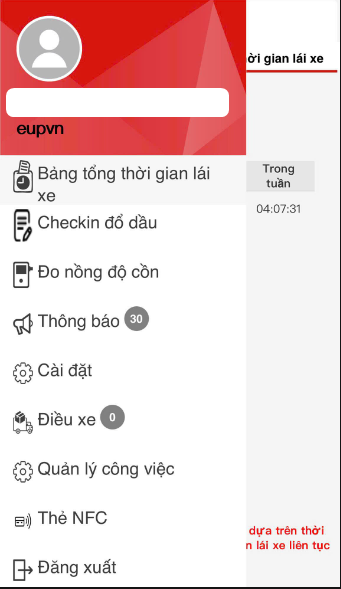
Sau khi đăng nhập thành công, menu hệ thống hiển thị:
-
-
Chọn đăng xuất nếu muốn thoát khỏi hệ thống

2. Bảng tổng thời gian lái xe
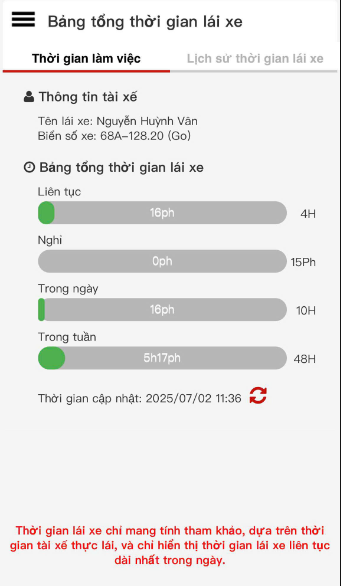
- Tab thời gian làm việc:
+ Thông tin tài xế: Tên lái xe, biển số xe
+ Bảng tổng thời gian lái xe: Liên tục, Nghỉ, Trong ngày, Trong tuần
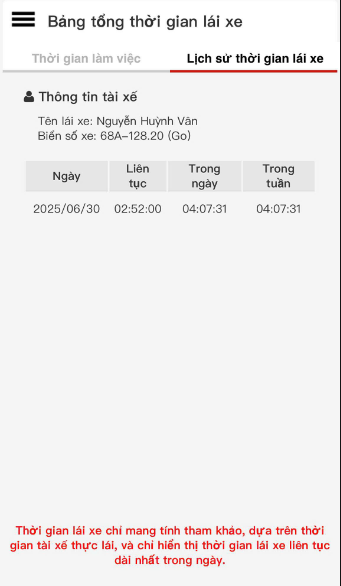
- Tab Lịch sử thời gian lái xe: Tên lái xe, Biển số xe, Ngày, Thời gian lái xe liên tục, Thời gian lái xe trong ngày, Thời gian lái xe trong tuần
3. Thẻ chấm công
Mục đích
-
Cho phép lái xe chấm công online từ app theo từng ngày làm việc, ngày làm việc đã quá hạn chấm công hoặc xem lịch sử chấm công
Điều kiện thực hiện
-
Lái xe được phân quyền Chấm công trên hệ thống giám sát hành trình
Thao tác
-
Vào menu Thẻ chấm công
-
Màn hình chức năng gồm 3 phần: Phần Chấm công cho phép lái xe thực hiện chấm công trong ngày, phần Quên chấm cho phép lái xe chấm công lại trong trường hợp chấm công thiếu, phần Lịch sử chấm công cho phép lái xe xem lại lịch sử chấm công của chính mình

-
Phần Chấm công bao gồm các thông tin sau
-
Chọn xe: Lái xe chọn đến xe đã điều khiển để thực hiện chấm công
-
Bắt đầu làm việc: Lái xe lựa chọn thời gian bắt đầu làm việc để thực hiện chấm công, hệ thống sẽ cập nhật theo giờ hiện tại
-
Kết thúc làm việc: Khi ngừng điều khiển xe hoặc chuyển sang xe khác, lái xe lựa chọn kết thúc làm việc để kết thúc chấm công, thời gian cập nhật theo giờ hiện tại
-
Sau khi chấm công hệ thống hiển thị chấm công tại phần Lịch sử chấm cômg của lái xe
-
-
Phần Quên chấm: Lái xe lựa chọn chấm công lại trong trường hợp quên chấm công, gồm các thông tin sau:

-
-
Tên lái xe: Hệ thống hiển thị mặc định theo tên lái xe đang đăng nhập
-
Chọn xe: Lái xe chọn đến xe muốn chấm công
-
Trạng thái chấm chông: Nếu ngày chấm công đi làm lái xe chọn trạng thái Đang hoạt động, nếu nghỉ làm chọn Không hoạt động
-
Ngày chấm công: Lái xe lựa chọn ngày quên chấm công và thực hiện chấm lại
-
Ấn Lưu để lưu lại kết quả vừa thực hiện
-
Kết quả chấm công được lưu ở phần Lịch sử chấm công của lái xe
-
-
Phần Lịch sử chấm công: Phần này lưu lại toàn bộ các lần mà lái xe đã thực hiện chấm công

4. Kiểm tra nồng độ cồn
Mục đích
-
Cho phép lái xe thực hiện kiểm tra nồng độ cồn bằng cách kết nối với thiết bị đo nồng độ cồn qua blutooth, hoặc xem lịch sử đo nồng độ cồn
Điều kiện thực hiện
-
Lái xe được phân quyền chức năng Đo nồng độ cồn trên hệ thống giám sát hành trình
Thao tác
-
Vào menu Đo nồng độ cồn
-
Màn hình chức năng gồm 2 phần: Phần Kiểm tra cho phép lái xe thực hiện kiểm tra nồng độ cồn, phần Lịch sử cho phép lái xe xem lại lịch sử kiểm tra nồng độ cồn của mình
+ Phần Kiểm tra: Bao gồm các thông tin sau:
-
Lái xe: Hệ thống hiển thị mặc định tên lái xe đang đăng nhập
-
Biển số xe: Cho phép lái xe lựa chọn các xe đã được phân quyền
-
Để đo nồng độ cồn, lái xe nhấn vào nút nguồn để mở thiết bị đo nồng độ cồn, sau đó thiết bị sẽ tự động kết nối blutooth với ứng dụng. Sau khi thiết bị kết nối ứng dụng, lái xe cần thổi vào thiết bị để đo nồng độ cồn. Nếu lái xe thổi đúng cách, thiết bị sẽ tự động truyền số liệu đo nồng độ cồn lên app edriver và đồng thời app tự động gửi dữ liệu đo nồng độ cồn của lái xe lên hệ thống giám sát hành trình để người quản lý tra cứu được nồng độ cồn của lái xe
-
Lưu ý: Nếu lái xe được phân quyền Đo nồng độ cồn trước khi chấm công, app sẽ yêu cầu lái xe đo nồng độ cồn trước khi thực hiện chấm công
+ Phần Lịch sử: xem lịch sử đo nồng độ cồn
5. Sổ liên lạc
Mục đích
-
Cho phép lái xe có thể nhìn thấy được số điện thoại liên lạc của các lái xe khác khi lái xe có nhu cầu cần được hỗ trợ
Điều kiện thực hiện
-
Lái xe được phân quyền Sổ thông tin trên hệ thống giám sát hành trình
Thao tác
-
Vào menu Sổ liên lạc
-
Màn hình chức năng hiển thị danh bạ số điện thoại liên lạc của tất các các lái xe trong đội, đồng thời hỗ trợ lái xe tìm nhanh số điện thoại tại vùng


6. Thông báo
Mục đích
-
Cho phép lái xe nhận và đọc tin nhắn của người quản lý gửi từ hệ thống giám sát hành trình đến app của lái xe
Điều kiện thực hiện
-
Lái xe được phân quyền Thông báo trên hệ thống giám sát hành trình
Thao tác
-
Vào menu Thông báo
-
Màn hình chức năng hiển thị gồm 2 phần: Phần Cảnh báo hộp thư đến là phần hiển thị số lượng tin nhắn mới đến mà lái xe chưa đọc, và phần Hiển thị thông báo gồm tiêu đề, nội dung thông báo, ngày giờ, lái xe có click vào thông báo muốn xem để mở đọc nội dung chi tiết của thông báo

6. Cài đặt
Mục đích
-
Cho phép lái xe cài đặt các tiện ích phục vụ quá trình làm việc như đổi mật khẩu, cảnh báo khi có bất thường xảy ra, nhắc nhở chấm công
Điều kiện thực hiện
-
Lái xe đã cài app Edriver và có tài khoản đăng nhập thành công trên app
Thao tác
-
Vào menu Cài đặt
-
Màn hình chức năng hiển thị gồm 3 phần: Phần Đổi mật khẩu là phần cho phép lái xe thay đổi mật khẩu, phần Ghi nhớ chấm công là phần lái xe hẹn thông báo nhắc nhở chấm công, phần Cài đặt thông báo bất thường là phần cho phép cảnh báo khi có bất thường xảy ra.

-
Phần Đồi mật khẩu: Giúp lái xe thay đổi mật khẩu theo mong muốn để đảm bảo tính bảo mật tài khoản của mình, gồm các thông tin:

-
-
Mật khẩu cũ: Lái xe nhập mật khẩu đang sử dụng
-
Mật khẩu mới: Lái xe nhập mật khẩu muốn sử dụng ngay sau khi thay đổi
-
Xác nhận mật khẩu: Lái xe nhập lại thông tin đã nhập tại trường Mật khẩu mới
-
Ấn Lưu đề hoàn tất việc đổi mật khẩu
-
-
Phần Ghi nhớ chấm công: Cho phép lái xe cài đặt nhắc nhở chấm công để hạn chế việc quên chấm công của lái xe. Màn hình chi tiết chức năng:

-
-
Lái xe tích vào biểu tượng
 để chọn thứ cần nhắc nhở chấm công
 -
Sau khi chọn thứ, lái xe chọn giờ cụ thể cần nhắc nhở chấm công bằng cách chọn biểu tưởng
 .
. -
Ấn Lưu để lưu lại nhắc nhở chấm công
-
7. Điều xe
Mục đích
-
Cho phép lái xe tiếp nhận lệnh điều xe và cập nhật trạng thái đơn giao hàng
Điều kiện thực hiện
-
Lái xe được cấp tài khoản trên hệ thống CTMS
Thao tác
-
Khi có 1 đơn giao hàng được giao cho lái xe, lái xe sẽ nhận được thông báo về đơn giao gửi về điện thoại mà lái xe đã đăng nhập app Edriver VN
-
Vào menu Điều xe
-
Màn hình chức năng hiển thị gồm 2 phần: Phần Chưa hoàn thành là phần thống kê toàn bộ các đơn hàng mà lái xe đang được giao nhưng chưa kết thúc; phần Hoàn thành là phần thống kê toàn bộ các đơn hàng lái xe đã thực hiện xong.
-
Trường hợp đơn hàng có nhiều điểm, App hiển thị thành các đơn hàng nhỏ có cùng Mã đơn hàng và điểm bắt đầu như dưới đây:

-
Phần Chưa hoàn thành: Cho phép lái xe tìm kiếm danh sác các đơn hàng chưa hoàn thành theo thời gian, và sắp xếp theo thứ tự ưu tiên.
-
Các trạng thái của đơn hàng sẽ hiển thị theo các trạng thái mà NSD đã thiết lập tại mục dispatch_setting. Lái xe khởi hành hoặc đến điểm bắt đầu, đến điểm kết thúc hay báo cáo có bất thường thì lái xe chỉ cần ấn các nút tương ứng với trạng thái thực tế giao hàng của mình.
-
Lái xe có thể thay đổi thứ tự sắp xếp đơn giao hàng của mình bằng cách nhấn nút Sửa trên đầu trang và kéo thả từng đơn giao hàng để sắp xếp theo thứ tự mong muốn sau đó chọn Xong
-
Lái xe chọn biểu tượng
 để xem nhanh bản đồ giao hàng
 -
Hoặc có thể liên hệ nhanh với người giao hàng hoặc nhận hàng bằng cách chọn biểu tượng

-
Khi gặp bất thường có thể chọn nút Bất thường để báo cáo lên hệ thống, gửi kèm ảnh và nội dung bất thường
-
Hệ thống đã bổ sung thêm chức năng Ảnh hành trình cho phép lái xe thực hiện chụp ảnh hành trình và gửi lên hệ thống khi cần
-
Tài xế có thể chọn biểu tượng để sử dụng tính năng hỗ trợ chỉ đường trên app

-

-
Phần Hoàn thành: Cho phép lái xe tìm kiếm danh sác các đơn hàng đã hoàn thành theo thời gian, và sắp xếp theo thứ tự ưu tiên.

-
-
Lái xe có thể thay đổi thứ tự sắp xếp đơn giao hàng của mình bằng cách nhấn nút Sửa trên đầu trang và kéo thả từng đơn giao hàng để sắp xếp theo thứ tự mong muốn, sau đó chọn Xong
-
Lái xe chọn biểu tượng
để xem nhanh bản đồ giao hàng -
Hoặc có thể liên hệ nhanh với người giao hàng hoặc nhận hàng bằng cách chọn biểu tượng
-
Khi Lái xe hoàn thành việc phát hàng ở điểm nào thì cập nhật trạng thái hoàn thành App sẽ yêu cầu lái xe chụp ảnh hóa đơn, giấy tờ có liên quan và gửi về hệ thống (Tính năng này có thể được cài đặt ở mục Dispach_setting)
-
Trường hợp đơn hàng có nhiều điểm giao hàng thì Đơn hàng được xem là Hoàn thành khi trạng thái giao hàng ở tất cả các điểm được cập nhật là Hoàn thành.
-
Hướng dẫn tải và sử dụng ứng dụng quay video
A- Cài đặt phần mềm
-
Tải file về máy và cài đặt:
https://eup.net.vn/setup-DVRLiveStreaming.msi
-
Chạy phần mềm mới cài đặt DVR LiveStreaming và đăng nhập bằng tài khoản KH (nếu chương trình quét virus hoặc tường lửa có cảnh báo thì chọn Allow để chạy phần mềm)
B- Hướng dẫn sử dụng
-
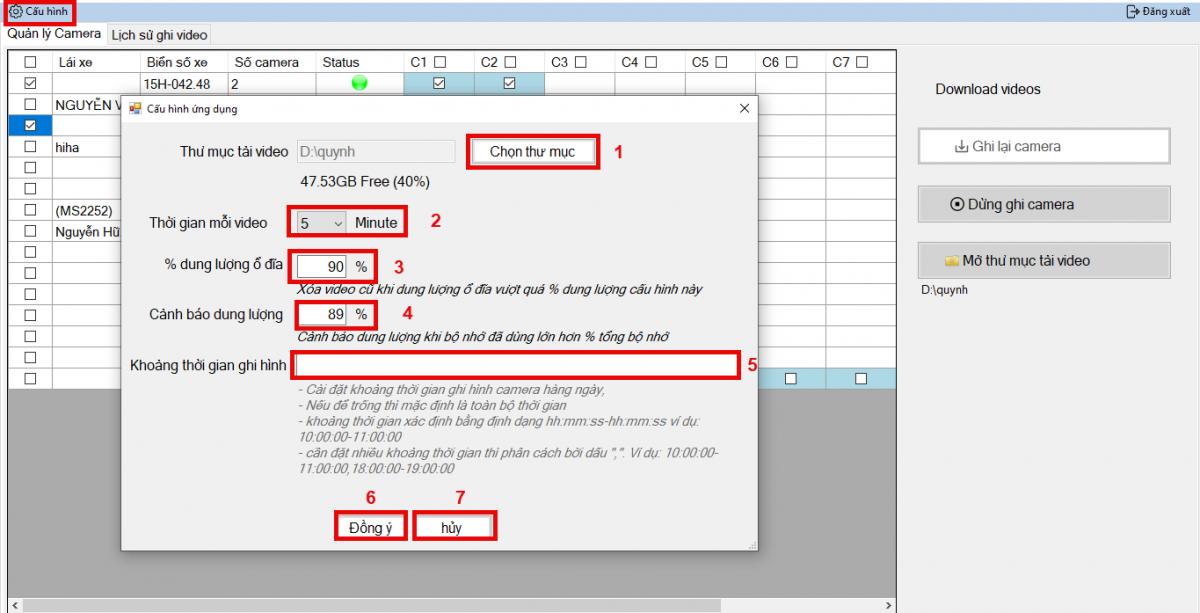
Phần Cấu hình:
-
Chọn thư mục để lưu video trên máy tính
-
Thời gian mỗi video là thời gian cắt video theo thời lượng đã chọn
-
% dung lượng ổ đĩa: để xóa video cũ khi dung lượng ổ đĩa vượt quá cấu hình đã chọn
-
Cảnh báo dung lượng…%: Cảnh báo khi dung lượng đã dùng lớn hơn % bộ nhớ của thư mục lưu video. + + Nếu dung lượng vượt quá % đã cài thì sẽ có cảnh báo với nội dung “Bộ nhớ sắp đầy, vui lòng xóa bớt bộ nhớ hoặc dữ liệu cũ sẽ bị mất”. + Cảnh báo dung lượng…% phải nhỏ hơn % dung lượng ổ đĩa, nếu nhập % lớn hơn sẽ có thông báo “% cảnh báo phải nhỏ hơn % bộ nhớ”
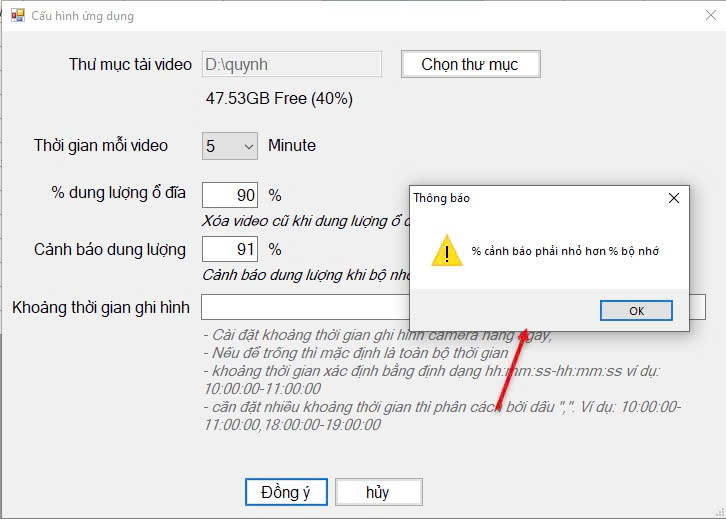
5. Khoảng thời gian ghi hình tự động (để trắng thì là tất cả các khoảng thời gian trong ngày)
-
Phần Quản lý Camera:

-
Chọn xem trực tiếp các camera theo từng xe (mỗi lần chỉ xem được một xe)
-
Chọn các camera muốn theo dõi trực tiếp

-
Tích chọn xe cần ghi hình
-
Tích chọn các camera của xe cần ghi hình
-
Chọn Ghi lại camera: kể từ thời điểm bấm nút Ghi lại camera, phần mềm sẽ ghi lại các camera của xe được chọn
-
Chọn Dừng ghi camera nếu không muốn lưu video về máy tính nữa
-
Mở thư mục tải video để xem lại các video đã được tải về máy tính
-
Lịch sử ghi video:

-
Chọn xe cần xem lại lịch sử video
-
Chọn các camera cần xem lại của xe đã chọn
-
Chọn khoảng thời gian muốn xem lại lịch sử ghi video
-
Tìm kiếm videos: tìm kiếm lịch sử video theo các thông số đã chọn
-
Nhấn nút để xem video
-
Gộp video:

-
Tích chọn Xem đồng thời: gộp các video phân mảnh thành một video duy nhất trong danh sách để xem (gộp theo từng camera)
-
Nhấn tìm kiếm videos: tìm kiếm lịch sử video theo các thông số đã chọn
-
Nhấn nút để xem video đã gộp theo từng camera
Hướng dẫn sử dụng nội dung điều khiển xe Vijaco
-
Mục đích của tài liệu
- Tài liệu xây dựng nhằm mục đích hướng dẫn người sử dụng thực hiện các chức năng về điều xe, đáp ứng theo các nội dung Vijaco bổ sung ngày 3/2022
-
Thuật ngữ và từ viết tắt
|
Thuật ngữ/Từ viết tắt |
Định nghĩa |
|
NSD |
Người sử dụng |
|
HDSD |
Hướng dẫn sử dụng |
|
CRM |
Hệ thống quản lý khách hàng của Eupfin |
-
Hướng dẫn sử dụng các chức năng đã nâp cấp trên phần mềm điều xe
-
Thông báo về việc có đơn hàng mới được tạo
-
Mục đích
- Cho phép NSD là tài khoản cấp cao hơn, nhận được thông báo về việc có đơn hàng mới do tài khoản cấp dưới được tạo. Cụ thể: Tài khoản booking tạo đơn thì tài khoản phòng vận tải/tài khoản điều hành và tài khoản admin nhận được thông báo về việc có đơn hàng mới
Điều kiện thực hiện
- NSD được phân quyền option VN85M trên hệ thống CRM của Eupfin
- NSD đang thực hiện truy cập tính năng Điều xe/Quản lý giao hàng
Thao tác thực hiện
- Vào menu Điều xe/Quản lý giao hàng
- Khi tài khoản cấp dưới tạo đơn điều, tài khoản cha và tài khoản admin sẽ nhận được popup thông báo về việc có đơn hàng mới tạo theo màn hình sau:

Kèm popup như sau:

-
Quản lý và tạo đơn cho xe thuê ngoài
Mục đích
- Tính năng cho phép NSD thực hiện thêm danh sách xe thuê ngoài và thực hiện điều đơn điều xe cho những đơn có xe thuê ngoài chạy
Điều kiện thực hiện
- NSD được phân quyền thêm option VN85K trên hệ thống CRM của Eupfin
Thao tác thực hiện
- Để quản lý và thêm danh sách xe thuê ngoài, NSD là admin vào chức năng: Cài đặt/Quản lý tài sản/ Nhóm tài sản: Xe thuê đồng thời thực hiện theo 2 bước như ảnh dưới

- Xe thuê sau khi đã thêm vào danh sách, NSD có thể thực hiện điều xe đối với các đơn có xe thuê ngoài bằng cách vào chức năng Điều xe/Quản lý giao hàng
+ Đối với loại xe: Chọn nhóm Xe thuê
+ Đơn vị thuê xe: Chọn đơn vị thuê xe theo danh sách đã nhập ở quản lý tài sản/Thuê xe
+ BSX thuê ngoài: NSD lựa chọn tương BSX trong danh sách BSD của đơn vị thuê xe đã chọn

-
Gộp các tab đơn hàng về làm 1 tab Quản lý giao hàng và việc quản lý đơn hàng theo các trạng thái: Mới tạo, đã ghép xe, hoàn thành
Mục đích
- Quản lý và theo dõi tất cả loại đơn hàng trên cùng 1 tab, đồng thời trạng thái đơn hàng quy về 3 trạng thái: Mới tạo, đã ghép xe và Hoàn thành
Điều kiện thực hiện
- Tài khoản sử dụng tính năng điều xe của Vijaco
Thao tác thực hiện
- NSD truy cập chức năng Điều xe/Quản lý giao hàng màn hình giao diện hiển thị 1 tab như sau:

- Tại phần màu sắc đơn hàng ta có:


-
Thực hiện ghép chuyến/tách chuyến đơn hàng
Mục đích
- Cho phép NSD thực hiện ghép chuyến đối với các xe có cùng bsx kể cả các đơn xe thuê ngoài
Điều kiện thực hiện
- NSD được phân quyền option VN85L trên hệ thống CRM của Eupfin
Thao tác thực hiện
- Tại chức năng Điều xe/Quản lý giao hàng để thực hiện ghép chuyến, NSD click chuột phải chọn Ghép chuyến

- Hệ thống sẽ gợi ý các đơn có thể ghép với nhau theo màn hình hiển thị:

-
Trên các đơn hàng có đánh dấu đối với những đơn hàng có kẹp chì
Mục đích
- Cho phép NSD tích chọn đánh dấu và quan sát nhanh những đơn có kẹp chì
Điều kiện thực hiện
- NSD được phân quyền sử dụng tính năng điều xe của Vijaco
Thao tác thực hiện
- Vào chức năng Điều xe/Quản lý giao hàng tại đơn hàng cần đánh đấu kẹp chì, NSD tích chọn checkbox kẹp chì như sau:

- Đối với đơn hàng có đánh dấu kẹp chì, khi tra cứu sẽ hiển thị màu vàng để NSD biết được đó là kẹp chì

-
Thêm nội dung người thực hiện vào đơn hàng
Mục đích
- Cho phép NSD khi điều đơn có thể nhập thông tin người thực hiện đơn hàng
Điều kiện thực hiện
- NSD được phân quyền sử dụng tính năng điều xe của Vijaco
Thao tác thực hiện
- Tại chức năng Điều xe/Quản lý giao hàng tại màn hình thêm mới/sửa đơn hàng NSD nhập thông tin Người thực hiện vào đơn hàng như sau:

Hướng dẫn sử dụng FMS có sẵn theo yêu cầu từ Heineken
-
Mục đích của tài liệu
- Tài liệu xâu dựng nhằm mục đích hướng dẫn người sử dụng thực hiện các chức năng trên hệ thống FMS để tìm kiếm và theo dõi thông tin đáp ứng theo các chỉ số chuẩn mà Heniken yêu cầu
-
Thuật ngữ và từ viết tắt
|
Thuật ngữ/Từ viết tắt |
Định nghĩa |
|
NSD |
Người sử dụng |
|
HDSD |
Hướng dẫn sử dụng |
|
CRM |
Hệ thống hỗ trợ phân quyền người dùng |
-
Hướng dẫn sử dụng các chức năng đáp ứng theo chuẩn Heineken
-
Cài đặt trọng tải và chỉ số phát thải CO2
-
Mục đích
- Cho phép NSD thực hiện nhập thông tin về trọng tải và chỉ số phát thải CO2 tương ứng với từng xe, phục vụ việc tính toán lượng CO2 phát thải trong quá trình xe hoạt đột.
Điều kiện thực hiện
- NSD được phân sử dụng Các tính năng đáp ứng theo chuẩn Heineken trên hệ thống CRM.
Thao tác thực hiện
- Vào menu Cài đặt/Thông tin cơ bản/Tab Thông tin xe.
- Màn hình chức năng hiển thị như sau:

- NSD chọn biểu tượng
 để thực hiện thêm/sửa trọng tải và chỉ số phát thải CO2 tương ứng với từng xe, màn hình thêm/sửa hiển thị như sau:

- NSD tìm đến dòng thông tin: Trọng tải tối đa và Chỉ số phát thải CO2 để thực hiện nhập thông tin.
- NSD nhấn Lưu để lưu kết quả vừa thực hiện
-
Kiểm tra các thông tin về Dừng đỗ, Quá tốc độ, Lượng CO2 phát thải, Số lần gọi SOS, Số lần tăng tốc đột ngột, Số lần phanh gấp, thời gian lái xe, lượng nhiên liệu tiêu thụ đến thời điểm hiện tại trong ngày
Mục đích
- Cho phép NSD kiểm tra nhanh các chỉ số theo chuẩn của Henieken trong ngày hiện tại
Điều kiện thực hiện
- NSD được phân sử dụng Các tính năng đáp ứng theo chuẩn Heineken trên hệ thống CRM.
Thao tác thực hiện
- Vào menu Tìm kiếm giám sát/Giám sát trực tuyến

- Tại biểu tượng xe, NSD thực hiện click chuột để xem chi tiết các thông tin mà Heineken yêu cầu cần phải có đối với đơn vị vận tải cho Heineken:
- Số dừng đỗ: Là số lần xe thực hiện dừng đỗ đến thời điểm hiện tại trong ngày
- Quá tốc độ: Là số lần xe vi phạm quá tốc độ đến thời điểm hiện tại trong ngày
- Số lần tăng tốc đột ngột: Là số lần lái xe thực hiện hành vi tăng tốc đột ngột mà thiết bị lái xe an toàn ghi nhận được
- Số lần phanh gấp: Là số lần lái xe thực hiện hành vi phanh gấp mà thiết bị lái xe an toàn ghi nhận được
- Thời gian lái xe liên tục: Là tổng thời gian lái xe thực hiện lái xe liên tục mà không thực hiện dừng đỗ
- Thời gian lái xe trong ngày: Là tổng thời gian thực hiện lái xe liên tục trong ngày của lái xe
- Lượng nhiên liệu tiêu thụ (lít): Là số lít dầu xe tiêu thụ đến thời điểm hiện tại trong ngày. Được tính theo định mức tiêu thụ NSD đã cài đặt tương ứng với từng xe và số Km mà xe đi được đến thời điểm hiện tại trong ngày
- Lượng CO2 phát thải (grCo2): Là lượng CO2 phát thải đển thời điểm hiện tại trong ngày tương ứng với từng xe. Được tính theo công thức: Lượng CO2 phát thải= Trọng tải xe* Số KM xe đi đc *Chỉ số phát thải
- Số lần gọi SOS: Là số lần lái xe thực hiện bấm nút SOS trên thiết bị đến thời điểm hiện tại trong ngày
-
Báo cáo khí thải CO2
Mục đích
- Cho phép NSD kiểm tra chi tiết về các thông tin: Dừng đỗ, Quá tốc độ, Lượng CO2 phát thải, Số lần gọi SOS, Số lần tăng tốc đột ngột, Số lần phanh gấp, thời gian lái xe, lượng nhiên liệu tiêu thụ…theo yêu cầu chuẩn của Heineken trong khoản thời gian mà NSD cần truy vấn lại lịch sử, tối đa là 1 tháng
Điều kiện thực hiện
- NSD được phân sử dụng Các tính năng đáp ứng theo chuẩn Heineken trên hệ thống CRM.
Thao tác thực hiện
- Vào menu Tìm kiếm thống kê/Báo cáo khí thải CO2.

- Màn hình chức năng hiển thị gồm 2 phần:
- Phần Thông tin đội xe cho phép NSD chọn các thông tin tìm kiếm: BSX, thời gian tìm kiếm
- Phần Thông tin chi tiết hiển thị thông tin chi tiết về các chỉ số thống kê theo chuẩn của Heineken trong khoảng thời gian tìm kiếm
- Phần Thông tin đội xe: NSD lựa chọn các thông tin sau:
- Toàn đội xe: Mặc định, NSD biểu tượng
để chọn đội xe;
- Tất cả: Mặc định là tất cả các xe trong đội, NSD chọn biểu tượng
- Từ: Ngày đầu tiên NSD muốn kiểm tra;
- Đến: Ngày cuối cùng NSD muốn kiểm tra;
- Ấn Tìm kiếm để hiển thị kết quả.
- Phần Thông tin chi tiết: Hiển thị các thông tin như sau:
- Biển số xe;
- Trọng tải;
- Ngày: Lần lượt là các ngày trong khoảng thời gian tìm kiếm
- Số Km: Là số Km xe đi được từ thời điểm bắt đầu đến thời điểm kết thúc trong ngày
- Thời gian bắt đầu: Là mốc thời gian đầu tiên trong ngày xe thực hiện nổ máy
- Thời gian kết thúc: Là mốc thời gian cuối cùng trong ngày xe trên lịch sử hành trình
- Nhiên liệu định mức(km/lit): Là định mức nhiên liệu mà NSD đã cài đặt định mức tương ứng cho xe tính theo đơn vị Km/l
- Nhiên liệu định mức (lit/h): Là định mức nhiên liệu mà NSD đã cài đặt định mức tương ứng cho xe tính theo đơn vị Lit/h
- Thời gian xe chạy: Là tổng thời gian xe chạy (màu xanh lá) trong khoảng thời gian từ lúc bắt đầu đến khi kết thúc
- Nhiên liệu tiêu thụ khi lái xe: Là lượng nhiên liệu (lít) xe tiêu thụ, tính toán dựa trên định mức nhiên liệu lit/h và thời gian xe chạy
- Nhiên liệu tiêu tụ khu dừng xe không tắt máy: Là lượng nhiên liệu (lít) xe tiêu thụ, tính toán dựa trên định mức nhiên liệu lit/h và thời gian xe dừng không tắt máy
- Nhiên liệu theo Km: Là lượng nhiên liệu (lít) xe tiêu thụ, tính toán dựa trên định mức nhiên liệu Km/L và số Km xe đi được]
- Số lần dừng xe không tắt máy: Là tổng số lần xe dừng mà không tắt máy trong ngày
- Giảm tốc đột ngột: Là tổng số lần lái xe giảm tốc đột ngột
- Tăng tốc đột ngột: Là tổng số lần lái xe tang tốc đột ngột
- Gọi SOS: Là tổng số lần lái xe thực hiện ấn nút SOS trên thiết bị
- Lượng CO2 phát thải: Là tổng lượng CO2 phát thải trong ngày
- NSD có thể chọn các biểu tượng:
,
,
để in, tải file và cài đặt ẩn hiện cột hoặc sắp xếp thứ tự các cột trên báo cáo
-
Cài đặt cảnh báo lái xe liên tục và thời gian lái xe trong ngày
Mục đích
- Cho phép NSD cài đặt cảnh báo qua email, popup, notify khi lái xe thực hiện lái xe liên tục và có tổng thời gian lái xe trong ngày quá số giờ theo quy định. Giúp phát hiện và ngăn chặn kịp thời khi lái xe thực hiện lái xe liên tục và có số giờ lái xe trong ngày vượt quá thời gian lái xe theo quy định QCVN31
Điều kiện thực hiện
- NSD được phân quyền option VN09A trên hệ thống CRM;
Thao tác thực hiện
- Thao tác thực hiện cấu hình thời gian cảnh báo
- Vào menu Cài đặt/Cài đặt bất thường

- Tại màn hình cài đặt bất thường, thực hiện cài đặt thời gian lái xe liên tục và thời gian lái xe trong ngày sau đó thực hiện bật cửa sổ, nhạc chuông cảnh báo. Khi lái xe đạt đến mốc thời gian đã cài đặt hệ thống sẽ cảnh báo theo 3 hình thức: Popup, Notify và email.
- Thao tác thực hiện bật cảnh báo
- NSD thực hiện bật cửa sổ và nhạc chuông để nhận cảnh báo popup, notify khi xe vi phạm thời gian lái xe liên tục và thời gian lái xe trng ngày đã cài đặt ở mục trên
- Để nhận cảnh báo về email, NSD vào chức năng: Cài đặt/Cấu hình cảnh báo màn hình cấu hình hiển thị như sau:

- NSD thực hiện nhập danh sách email nhận cảnh báo lái xe liên tục và thời gian lái xe trong ngày, các email cách nhau bằng dấu “;”
-
Cấu hình nhận cảnh báo SOS
Mục đích
- Cho phép NSD thiết lập thông tin về số điện thoại, email nhận cảnh báo SOS khi lái xe thực hiện ấn nút SOS trên thiết bị theo từng đội xe mà NSD quản lý
Điều kiện thực hiện
- NSD được phân sử dụng Các tính năng đáp ứng theo chuẩn Heineken trên hệ thống CRM.
Thao tác thực hiện
- Vào menu Cài đặt/ Cấu hình cảnh báo đội xe
- Màn hình chức năng hiển thị như sau:

- Tên đội xe: Là danh sách các đội xe thuộc quản lý của tài khoản đăng nhập. Khi cấu hình email. SĐT tương ứng với từng đội xe thì chỉ sđt và email quản lý tương ứng với từng đội xe mới nhận được email và SMS khi lái xe nhấn nút SOS trên thiết bị
- Email nhận cảnh báo SOS: Là danh sách email nhận thông tin khi lái xe nhấn nút SOS trên thiết bị. Các email cách nhau bằng dấu “;”
- SĐT nhận SOS: Là danh sách các sdt nhận được tin nhắn khi lái xe ấn nút SOS trên thiết bị. Các SĐT cách nhau bầng dầu “;”
Hướng dẫn dùng ứng dụng tự động tải video về máy tính
I. Cài đặt phần mềm
1. Tải file về máy và cài đặt: https://drive.google.com/file/d/1fmW9sIkQJvagdl7GYcvP224unU0COHeP/view?u...
2. Chạy phần mềm mới cài đặt DVRHistoryDownload và đăng nhập bằng tài khoản FMS (nếu chương trình quét virus hoặc tường lửa có cảnh báo thì chọn Allow để chạy phần mềm)
II. Hướng dẫn sử dụng
1. Phần Cấu hình:
-
Chọn thư mục để lưu video trên máy tính
-
% dung lượng ổ đĩa: để xóa video cũ khi dung lượng ổ đĩa vượt quá cấu hình đã chọn. Phần trăm tối đa để cài đặt là 95%, nếu vượt quá sẽ có cảnh báo "Để đảm bảo hoạt động an toàn, giới hạn sử dụng tối đa 95% bộ nhớ". Nếu bộ nhớ đầy sẽ có cảnh báo "Bộ nhớ đạt đến giới hạn, vui lòng xóa bộ nhớ"
-
Nhấn Đồng ý hoặc Hủy để lưu hoặc hủy cài đặt
2. Phần Quản lý Camera
-
Chọn một hoặc nhiều xe cần tải báo cáo
-
Chọn một hoặc nhiều camera cần tải báo cáo
-
Chọn Ghi lại camera: Kể từ thời điểm bấm nút Ghi lại camera, phần mềm sẽ tải video của các camera của xe được chọn
-
Chọn Dừng ghi camera nếu không muốn tiếp tục lưu video về máy tính
-
Mở thư mục tải video để xem lại các video đã được tải về máy tính
* Lưu ý:
1. Video chỉ được tự động tải về khi camera được bật
2. Khi tắt app thì video sẽ ngưng tải về
3. Cập nhật app thì những xe đang tải video sẽ tiếp tục tải, những xe chưa từng được tải sẽ tải lại
4. Một tài khoản chỉ một máy tải được video trong cùng một thời gian
III. Lịch sử ghi video:
-
Chọn xe cần xem lại lịch sử video
-
Chọn các camera cần xem lại của xe đã chọn
-
Chọn khoảng thời gian muốn xem lại lịch sử ghi video
-
Tìm kiếm videos: tìm kiếm lịch sử video theo các thông số đã chọn
-
Nhấn nút để xem video
IV. Gộp video:
-
Tích chọn Xem đồng thời: gộp các video phân mảnh thành một video duy nhất trong danh sách để xem (gộp theo từng camera)
-
Nhấn tìm kiếm videos: tìm kiếm lịch sử video theo các thông số đã chọn
-
Nhấn nút để xem video đã gộp theo từng camera